スマホ写真の編集はこの順番で|プロが教える肌がきれいに見える6ステップ
この記事を書いた人:フォトグラファー 水谷 和輝(撮影歴12年・5000件以上の撮影)
スマホで撮った写真を編集するとき、なんとなくフィルターをかけたり、思いついたスライダーから動かしたりしていませんか? 写真の編集は、動かす順番を決めるだけで、仕上がりも時間もぐっと安定します。
この記事では、撮影した写真を毎回レタッチ(仕上げの編集)しているカメラマンが、ふだん使っている順番をスマホ向けにまとめました。iPhoneの写真アプリでも、Lightroomのスマホ版でも、同じ考え方で使えます。
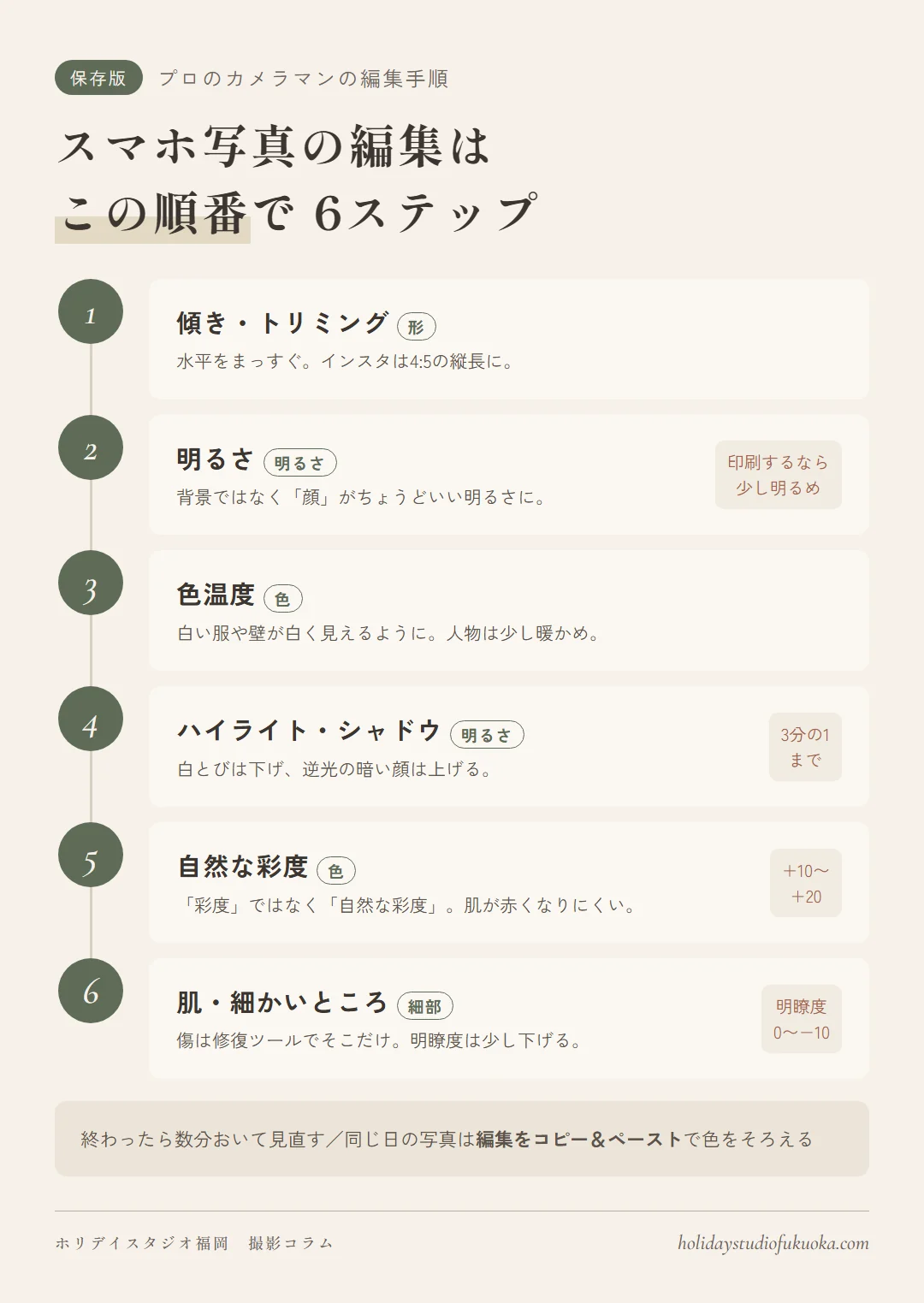 編集はこの順番で。保存して見ながら試せます
なぜ「順番」が大事なのか
編集のスライダーは、おたがいに影響し合います。たとえば先に色を鮮やかにしてから明るさを上げると、色が濃くなりすぎてやり直しになります。プロは**「形 → 明るさ → 色 → 細かいところ」**の順で、大きな調整から小さな調整へ進めます。
ステップ1:傾きとトリミング(形を整える)
最初に水平・垂直をまっすぐにします。海や建物の線が傾いていると、どんなに色がきれいでも落ち着かない写真になります。
- 地平線・床の線・柱などを基準にまっすぐにする
- 顔の上に余白がありすぎるときは、少しトリミング
- インスタに載せるなら、ここで**4:5(縦長)**にしておくと画面いっぱいに表示される
ステップ2:明るさ(露出)
次に写真全体の明るさです。顔がちょうどいい明るさになるところを基準にしてください。背景に合わせると、人物が暗くなりがちです。
印刷する写真や年賀状に使う写真は、画面で見て「少し明るいかな」くらいがちょうどいいです。紙は画面より暗く見えるためです。
ステップ3:色温度(ホワイトバランス)
室内の電球の下で撮ると黄色っぽく、日陰で撮ると青っぽくなります。白いもの(服・壁)が白く見えるように色温度(暖かさ)を調整します。
- 黄色すぎる → 色温度を青のほうへ
- 青白く冷たい → 色温度をオレンジのほうへ少し
- 人の写真は、ほんの少し暖かめにすると肌が健康的に見える
ステップ4:ハイライトとシャドウ
明るいところ(ハイライト)と暗いところ(シャドウ)を別々に整えます。
- 空や白いドレスが白くとびそうなら、ハイライトを下げる
- 逆光で顔や髪が暗いなら、シャドウを上げる
上げすぎ・下げすぎると、のっぺりした絵のような写真になります。スライダーの3分の1くらいまでを目安にしてください。
ステップ5:彩度は「自然な彩度」を使う
色を鮮やかにしたいときは、「彩度」ではなく**「自然な彩度(バイブランス)」**を使うのがプロの定番です。自然な彩度は、もともと色の薄いところを中心に上げてくれるので、肌がオレンジや赤に転びにくいのが特徴です。
| スライダー | 人物写真での目安 |
|---|---|
| 自然な彩度 | +10〜+20 |
| 彩度 | 0〜+5(ほぼ触らない) |
| 明瞭度・テクスチャ | 0〜−10(肌をなめらかに) |
| シャープ | 少しだけ。上げすぎると肌がざらつく |
ステップ6:肌と細かいところ
最後に、気になるところだけを直します。
- 肌のニキビや小さな傷は、修復ツールでそこだけ消す(全体をぼかさない)
- 顔だけ少し明るくしたいときは、Lightroomなら人物を選ぶマスクで顔だけ明るさを上げる
- 明瞭度を下げると肌はなめらかになるが、下げすぎると目や髪までぼやけるので注意
やりすぎを防ぐプロのコツ
- 編集が終わったら、一度スマホから目を離し、数分後に見直す。見慣れると強い編集が普通に見えてくる
- 同じ日に撮った写真は、1枚目の編集をコピーして他の写真に貼り付けると色がそろう(iPhoneの写真アプリでも「編集内容をコピー」が使えます)
- 迷ったら、元の写真と見比べる。比べて「やりすぎ」に見えたら戻す
まとめ:形 → 明るさ → 色 → 細部
編集は「形 → 明るさ → 色温度 → ハイライト・シャドウ → 自然な彩度 → 肌」の順番を守るだけで、仕上がりが安定します。ホリデイスタジオ福岡でお渡しする写真も、この流れで1枚ずつ色と明るさを整えています。
- #写真編集
- #スマホ写真
- #Lightroom
- #レタッチ